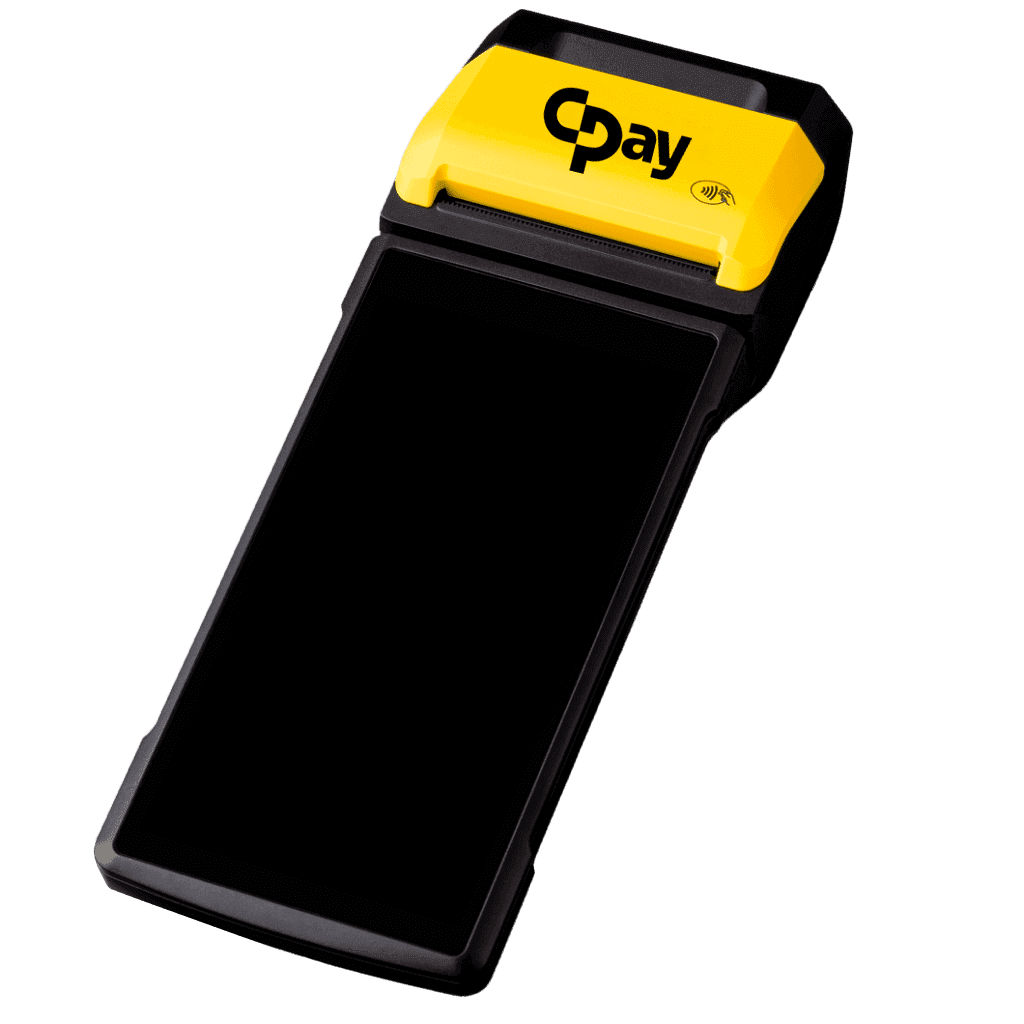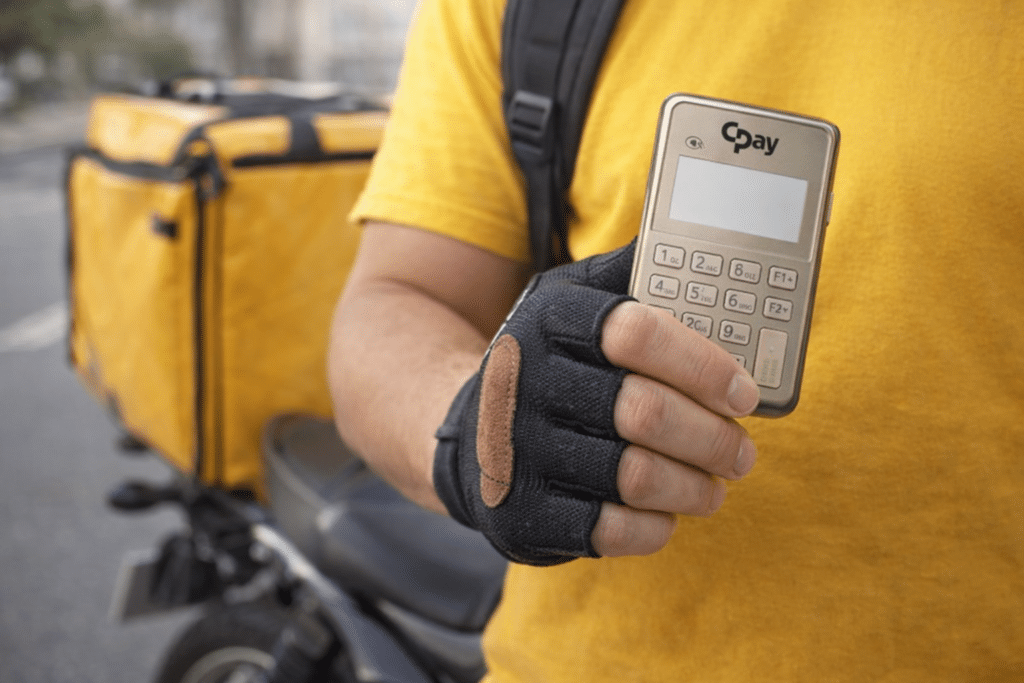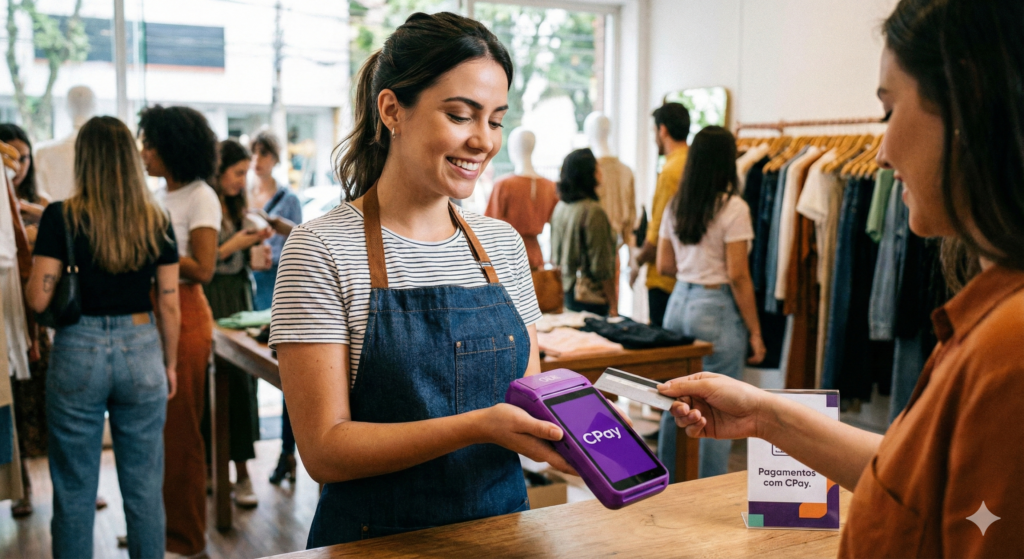
O processo de habilitação das máquinas é bem simples, diretamente através do portal. Com o equipamento em mãos, primeiro o parceiro deve adicioná-lo ao seu estoque no portal.
Adicionando ao estoque
- No menu lateral, acesse a opção “Equipamentos”;
- No topo da página, escolha “Estoque”;
- Clique em “+ Cadastrar equipamento“;
- Preencha as informações de Adquirente (Sub CPay), Serial (S/N), Modelo do Equipamento, Estado (Usada/Nova) e Situação (em estoque/alugada, etc);
- Feito isso, a máquina ficará disponível no seu menu de equipamentos.
Habilitando a POS
Após cadastrar a máquina no estoque é hora de habilitar o equipamento para algum estabelecimento. No topo da página, mude para o menu “Gerenciar” e siga as instruções:
- Clique na opção “+ Habilitar Equipamento”, na parte superior da página;
- Preencha as informações. No campo “Estabelecimento” escolha quem receberá a máquina, no campo “Adquirente” escolha “Sub CPay”, no campo “Serial” escreva o número do S/N do equipamento, em “Modelo” escolha qual é o modelo do equipamento que está cadastrando;
IMPORTANTE: Caso o modelo da POS seja A910, é necessário incluir o número de série, sem os dois primeiros números, - Após isso, um código aparecerá na tela (TOKEN). Insira esse código na POS e então, a máquina fará o Download da skin e das demais aplicações necessárias.
Qualquer duvida entre em contato com a gestão da CPay.