Tag: pos

  • Representantes: Cadastro de novos estabelecimentos na CPay

    Representantes: Cadastro de novos estabelecimentos na CPay

    Etapa de Cadastro via Gestor

    Para cadastrar um novo estabelecimento no Portal utilizando o acesso de REPRESENTANTE, siga estas etapas:

    1. Acesso ao Cadastro

    No menu, vá até Estabelecimentos > Todos e clique em Novo Estabelecimento, conforme demonstrado na imagem a seguir.

    Screenshot (86).png

    Imagem ilustrativa de tela com o fluxo para iniciar o processo de criação de novo Estabelecimento Comercial.

    2. Escolha do Tipo de Cadastro

    Selecione se o estabelecimento será cadastrado como Pessoa Jurídica (PJ) ou Pessoa Física (PF), de acordo com o perfil do negócio.

    Screenshot - 2025-03-19T105102.517.png

    Imagem ilustrativa de tela com os campos solicitados para Pessoa Jurídica e Pessoa Física.

    3. Preenchimento dos Dados

    Preencha todos os campos obrigatórios com as informações solicitadas. Os campos preenchidos corretamente serão destacados em verde, habilitando a opção “Continuar”.


    IMPORTANTE: Nos campos de representante legal para cadastro de Estabelecimento PJ, os dados informados devem corresponder ao do sócio administrador registrado no CNPJ.

    Screenshot (82).png

    Imagens ilustrativas de telas com os campos validados para Pessoa Jurídica e Pessoa Física, e orientação de opção ‘Continuar’ disponível.

    4. Análise Automática e Confirmação

    O sistema encaminha automaticamente o cadastro para análise, preenchendo alguns dados com base na Receita Federal. Antes de prosseguir, o representante deve revisar e confirmar as informações.

    Screenshot (83).png

    Imagem ilustrativa de tela com mensagem de confirmação de dados fornecidos.

    5. Dados Pessoais e Renda

    Informe os dados pessoais do responsável pelo cadastro referente a sua área profissional e renda mensal.

    Screenshot - 2025-03-19T122406.502.png

    Imagem ilustrativa de tela para preenchimento de dos dados pessoais de área profissional e renda mensal.

    6. Detalhes do Estabelecimento

    Informe dados completos sobre o negócio, como:

    • Se houve ou não uma visita presencial da Credenciadora ao EC.
    • Os produtos e serviços que serão oferecidos.
    • O canal de vendas utilizado (loja física, loja virtual, redes sociais, etc).
    • Informações relevantes ao EC, pois quanto mais detalhes forem fornecidos, melhor!
    Screenshot - 2025-03-19T122950.630.png

    Imagem ilustrativa de tela para preenchimento de detalhes do cadastro.

    7. Endereço do Estabelecimento

    Insira as informações completas do endereço do Estabelecimento.

    Screenshot - 2025-03-19T135318.648.png

    Imagem ilustrativa de tela para preenchimento de informações referentes ao Endereço do EC.

    8. Revisão e Confirmação

    Revise todas as informações antes de confirmar o cadastro, e caso necessário, corrija eventuais erros antes de concluir.

    Screenshot - 2025-03-19T135421.640.png

    Imagem ilustrativa de tela com a apresentação de todos os dados informados no fluxo para confirmação de cadastro.

    9. Cadastro Concluído!

    O estabelecimento foi cadastrado com sucesso via Gestor.

    Screenshot - 2025-03-19T135546.137.png

    Imagem ilustrativa de mensagem confirmando o sucesso na realização de cadastro.

    Consultas de validação para segurança do cadastro

    Todas as consultas de CPF e CNPJ durante o cadastro são obrigatoriamente validadas por ferramentas de análise de segurança. Caso o CPF ou CNPJ esteja incorreto, ou se a data de nascimento indicar que a pessoa é menor de idade, os campos serão destacados em vermelho, impedindo o prosseguimento do fluxo. Veja os exemplos abaixo:

    Screenshot (84).png

    Imagem ilustrativa de Tela com mensagem de confirmação de dados fornecidos.

            
            IMPORTANTE: Não é permitido o cadastro de menores de 18 anos, mesmo em
    casos de emancipação,  o sistema só permite o cadastramento de +18.

    Login e recuperação de senha pelo Estabelecimento

    Todas as informações fornecidas pela Credenciadora no Cadastro de Representante serão analisadas automaticamente. Se o cadastro for aprovado, o Dono Responsável do Estabelecimento será solicitado a realizar uma validação por telefone durante seu primeiro processo de login.

    Para o processo de recuperação de senha, o Estabelecimento deverá clicar em “Esqueceu a senha?” e seguir o fluxo, acessando o link enviado para o e-mail cadastrado.

    Screenshot (85).png

    Imagem ilustrativa de Telas de fluxo de recuperação de senha.

    Essa validação no login tem como objetivo garantir maior segurança nos cadastros dos Estabelecimentos Comerciais.

    Prazo para análise

    Após o cadastro, os dados passam por uma análise automatizada, podendo ser aprovados de imediato. Em alguns casos, no entanto, será necessária uma análise manual por nossa equipe.

    Para os cadastros que exigirem essa análise interna, o prazo para conclusão é de até 3 dias úteis.
  • TEF: Tudo o que você precisa saber

    TEF: Tudo o que você precisa saber

    Se você é empreendedor e busca mais controle, agilidade e conformidade fiscal, precisa entender como funciona o TEF. Vamos te explicar de forma simples e direta 👇

    🔹 O que é TEF?
    TEF significa Transferência Eletrônica de Fundos. É a tecnologia que integra o seu sistema de gestão (PDV/ERP) diretamente às operadoras de pagamento.
    Na prática, isso elimina lançamentos manuais, reduz erros e deixa o processo de pagamento muito mais rápido e seguro.

    🔹 E o PINPAD, onde entra?
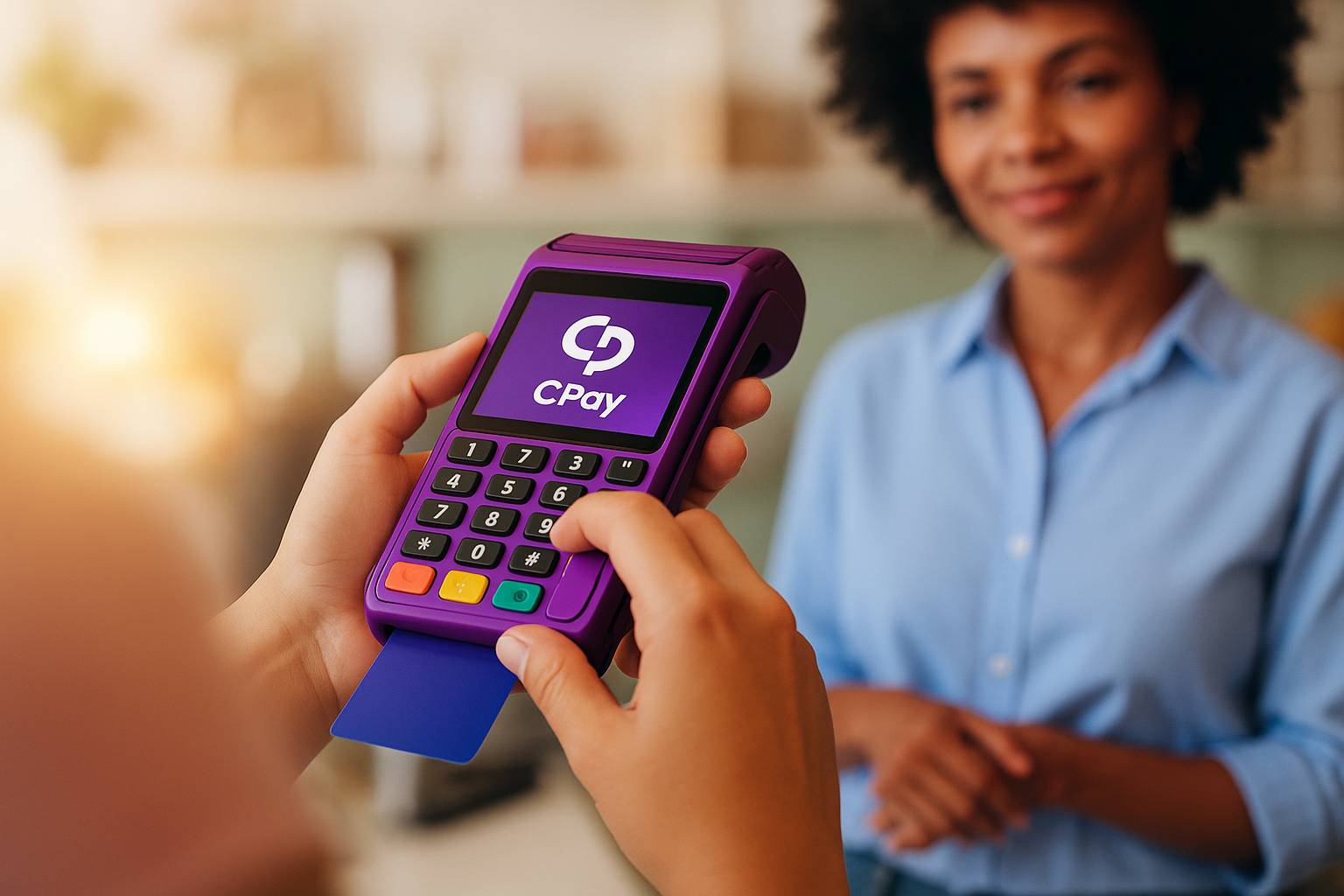
    O PINPAD é o equipamento onde o cliente insere o cartão, digita a senha ou aproxima para pagar.
    Quando integrado ao TEF, ele se comunica automaticamente com o sistema da loja, garantindo:
    ✔️ Mais segurança
    ✔️ Mais rapidez no atendimento
    ✔️ Menos erros operacionais
    ✔️ Experiência profissional para o cliente

    🔹 Quais são os benefícios do TEF para o empreendedor?
    ✔️ Integração total com o PDV
    ✔️ Redução de fraudes e falhas humanas
    ✔️ Conciliação financeira automática
    ✔️ Organização fiscal e contábil
    ✔️ Atendimento mais ágil no caixa

    🔹 Regras fiscais: atenção redobrada ⚠️
    O TEF não é só tecnologia, é também conformidade fiscal.
    Em muitos estados, ele é exigido para estabelecimentos que utilizam ECF ou NFC-e, pois garante:
    📄 Registro correto das vendas
    📄 Transparência para o fisco
    📄 Redução de riscos de autuações

    🔹 Estados onde o TEF pode ser obrigatório
    A obrigatoriedade varia conforme o tipo de estabelecimento (EC) e o modelo fiscal adotado.
    Estados como São Paulo, Rio Grande do Sul, Santa Catarina, Paraná, Minas Gerais, entre outros, possuem normas que exigem o uso de TEF em determinados cenários comerciais.
    👉 Por isso, é fundamental verificar a legislação estadual e o enquadramento do seu negócio.

    🔹 TEF na CPay: tem? Tem sim! 💜
    A CPay oferece soluções de TEF integradas
    , com PINPAD homologado, suporte técnico e foco total em performance, segurança e conformidade fiscal.

    Aqui no CPay Lab, nosso compromisso é levar conhecimento prático para que você tome decisões mais inteligentes e faça sua empresa crescer com segurança.

    💡 Conhecimento também é capital.
    @sejacpay – Salve, compartilhe e acompanhe o CPay Lab 🚀 💜

  • Funcionamento das taxas: Como vender e escolher quem vai pagar a taxa na PagBank

    Funcionamento das taxas: Como vender e escolher quem vai pagar a taxa na PagBank

    Na Pagbank, é importante entender como lidar com taxas e opções de pagamento para evitar possíveis problemas. Neste artigo, discutiremos as melhores práticas para garantir transações precisas e satisfatórias.
    Inicialmente, é importante informar que a simulação de taxas diretamente na máquina da Pagbank, especialmente quando se utiliza a modalidade “Juros para o Comprador”, pode levar a taxas incorretas. Portanto, é altamente recomendável não realizar vendas utilizando essa opção.


    Tipos de vendas na PagBank

    Ao realizar uma venda, o estabelecimento tem duas opções:
    1. Vender sem juros;
    2. Repassar os juros ao cliente.

    Abaixo constam exemplos usando taxas fictícias. Lembre-se sempre de utilizar o módulo disponível em nosso portal para simulações precisas. Você pode encontrar o artigo com o passo a passo clicando aqui.

     Como vender sem repassar o juros ao comprador?
    Nesse caso, o cliente realizará o pagamento via cartão sem a cobrança de juros. Isso significa que você arcará com os juros. Por exemplo, em uma venda de R$ 1.000,00 parcelada em 12 vezes com uma taxa de 11,07%, o cálculo fica da seguinte forma:

    Valor pago pelo cliente: R$ 1.000,00
    Taxa descontada em 12 vezes: 11,07%
    Valor final da taxa: R$ 110,70
    Valor que você receberá: R$ 889,30

    Dessa forma, o cliente não paga os juros, e você recebe R$ 889,30 em uma transação de R$ 1.000,00 com uma taxa de 11,07% no parcelamento em 12 vezes.

    Para realizar essa transação, basta seguir os seguintes passos:
       > Inserir o valor.
       > Selecionar a modalidade “Juros para o Vendedor“.
       > Finalizar a venda.

     Como vender repassando os juros para o comprador?
    Neste cenário, o cliente pagará um valor adicional devido aos juros, pois escolhe parcelar com juros e arcar com esse custo. Se você deseja receber R$ 1.000,00 líquidos, deve encontrar o valor que, após o desconto da taxa de 11,07%, resulte em R$ 1.000,00.

    Seguindo o exemplo de R$ 1.000,00 para receber esse valor líquido, a simulação demonstraria que você deve cobrar R$ 1.124,48 se o parcelamento for em 12 vezes e a bandeira do cartão for Visa ou Master.
    Aqui estão os detalhes:

    Valor pago pelo cliente: R$ 1.124,48
    Taxa descontada em 12 vezes: 11,07%
    Valor final da taxa: 11,07% x R$ 1.124,48 = R$ 124,48
    Valor recebido após descontar as taxas: R$ 1.124,48 – R$ 124,48 = R$ 1.000,00

    Para realizar essa transação na máquina:
       > Insira o valor final calculado com os juros, neste caso, R$ 1.124,48.
       > Selecione a modalidade “Juros para o Vendedor” e escolha o parcelamento em 12 vezes.
       > Peça ao cliente para confirmar e inserir a senha, finalizando a transação.

    Dessa forma, o cliente pagará os juros, e você receberá R$ 1.000,00 líquidos.

    É importante observar que ao repassar os juros ao cliente, o valor dos juros é embutido diretamente no valor inicial da transação. Portanto, o cálculo da taxa deve ser aplicado ao valor bruto total inserido na máquina, não sobre os R$ 1.000,00 líquidos finais.

    Reforçamos que não é aconselhável utilizar a opção “Juros para o Comprador”, conforme mencionado no início deste documento.


    Lembre-se de verificar a bandeira do cartão, pois pequenas diferenças entre elas podem afetar as taxas. Se tiver dúvidas, volte ao ponto onde detalhamos o cálculo, aplicando a taxa ao valor simulado.

  • Como habilitar uma POS na Sub CPay

    Como habilitar uma POS na Sub CPay

    O processo de habilitação das máquinas é bem simples, diretamente através do portal. Com o equipamento em mãos, primeiro o parceiro deve adicioná-lo ao seu estoque no portal.

    Adicionando ao estoque

    1. No menu lateral, acesse a opção “Equipamentos”;
    2. No topo da página, escolha “Estoque”;
    3. Clique em “+ Cadastrar equipamento“;
    4. Preencha as informações de Adquirente (Sub CPay), Serial (S/N), Modelo do EquipamentoEstado (Usada/Nova) e Situação (em estoque/alugada, etc);
    5. Feito isso, a máquina ficará disponível no seu menu de equipamentos.

    Habilitando a POS

    Após cadastrar a máquina no estoque é hora de habilitar o equipamento para algum estabelecimento. No topo da página, mude para o menu “Gerenciar” e siga as instruções:

    1. Clique na opção “+ Habilitar Equipamento”, na parte superior da página;
    2. Preencha as informações. No campo “Estabelecimento” escolha quem receberá a máquina, no campo “Adquirente” escolha “Sub CPay”, no campo “Serial” escreva o número do S/N do equipamento, em “Modelo” escolha qual é o modelo do equipamento que está cadastrando;
      IMPORTANTE: Caso o modelo da POS seja A910, é necessário incluir o número de série, sem os dois primeiros números,
    3. Após isso, um código aparecerá na tela (TOKEN). Insira esse código na POS e então, a máquina fará o Download da skin e das demais aplicações necessárias.

    Qualquer duvida entre em contato com a gestão da CPay.