Tag: pag bank

  • Representantes: Cadastro de novos estabelecimentos na CPay

    Representantes: Cadastro de novos estabelecimentos na CPay

    Etapa de Cadastro via Gestor

    Para cadastrar um novo estabelecimento no Portal utilizando o acesso de REPRESENTANTE, siga estas etapas:

    1. Acesso ao Cadastro

    No menu, vá até Estabelecimentos > Todos e clique em Novo Estabelecimento, conforme demonstrado na imagem a seguir.

    Screenshot (86).png

    Imagem ilustrativa de tela com o fluxo para iniciar o processo de criação de novo Estabelecimento Comercial.

    2. Escolha do Tipo de Cadastro

    Selecione se o estabelecimento será cadastrado como Pessoa Jurídica (PJ) ou Pessoa Física (PF), de acordo com o perfil do negócio.

    Screenshot - 2025-03-19T105102.517.png

    Imagem ilustrativa de tela com os campos solicitados para Pessoa Jurídica e Pessoa Física.

    3. Preenchimento dos Dados

    Preencha todos os campos obrigatórios com as informações solicitadas. Os campos preenchidos corretamente serão destacados em verde, habilitando a opção “Continuar”.


    IMPORTANTE: Nos campos de representante legal para cadastro de Estabelecimento PJ, os dados informados devem corresponder ao do sócio administrador registrado no CNPJ.

    Screenshot (82).png

    Imagens ilustrativas de telas com os campos validados para Pessoa Jurídica e Pessoa Física, e orientação de opção ‘Continuar’ disponível.

    4. Análise Automática e Confirmação

    O sistema encaminha automaticamente o cadastro para análise, preenchendo alguns dados com base na Receita Federal. Antes de prosseguir, o representante deve revisar e confirmar as informações.

    Screenshot (83).png

    Imagem ilustrativa de tela com mensagem de confirmação de dados fornecidos.

    5. Dados Pessoais e Renda

    Informe os dados pessoais do responsável pelo cadastro referente a sua área profissional e renda mensal.

    Screenshot - 2025-03-19T122406.502.png

    Imagem ilustrativa de tela para preenchimento de dos dados pessoais de área profissional e renda mensal.

    6. Detalhes do Estabelecimento

    Informe dados completos sobre o negócio, como:

    • Se houve ou não uma visita presencial da Credenciadora ao EC.
    • Os produtos e serviços que serão oferecidos.
    • O canal de vendas utilizado (loja física, loja virtual, redes sociais, etc).
    • Informações relevantes ao EC, pois quanto mais detalhes forem fornecidos, melhor!
    Screenshot - 2025-03-19T122950.630.png

    Imagem ilustrativa de tela para preenchimento de detalhes do cadastro.

    7. Endereço do Estabelecimento

    Insira as informações completas do endereço do Estabelecimento.

    Screenshot - 2025-03-19T135318.648.png

    Imagem ilustrativa de tela para preenchimento de informações referentes ao Endereço do EC.

    8. Revisão e Confirmação

    Revise todas as informações antes de confirmar o cadastro, e caso necessário, corrija eventuais erros antes de concluir.

    Screenshot - 2025-03-19T135421.640.png

    Imagem ilustrativa de tela com a apresentação de todos os dados informados no fluxo para confirmação de cadastro.

    9. Cadastro Concluído!

    O estabelecimento foi cadastrado com sucesso via Gestor.

    Screenshot - 2025-03-19T135546.137.png

    Imagem ilustrativa de mensagem confirmando o sucesso na realização de cadastro.

    Consultas de validação para segurança do cadastro

    Todas as consultas de CPF e CNPJ durante o cadastro são obrigatoriamente validadas por ferramentas de análise de segurança. Caso o CPF ou CNPJ esteja incorreto, ou se a data de nascimento indicar que a pessoa é menor de idade, os campos serão destacados em vermelho, impedindo o prosseguimento do fluxo. Veja os exemplos abaixo:

    Screenshot (84).png

    Imagem ilustrativa de Tela com mensagem de confirmação de dados fornecidos.

            
            IMPORTANTE: Não é permitido o cadastro de menores de 18 anos, mesmo em
    casos de emancipação,  o sistema só permite o cadastramento de +18.

    Login e recuperação de senha pelo Estabelecimento

    Todas as informações fornecidas pela Credenciadora no Cadastro de Representante serão analisadas automaticamente. Se o cadastro for aprovado, o Dono Responsável do Estabelecimento será solicitado a realizar uma validação por telefone durante seu primeiro processo de login.

    Para o processo de recuperação de senha, o Estabelecimento deverá clicar em “Esqueceu a senha?” e seguir o fluxo, acessando o link enviado para o e-mail cadastrado.

    Screenshot (85).png

    Imagem ilustrativa de Telas de fluxo de recuperação de senha.

    Essa validação no login tem como objetivo garantir maior segurança nos cadastros dos Estabelecimentos Comerciais.

    Prazo para análise

    Após o cadastro, os dados passam por uma análise automatizada, podendo ser aprovados de imediato. Em alguns casos, no entanto, será necessária uma análise manual por nossa equipe.

    Para os cadastros que exigirem essa análise interna, o prazo para conclusão é de até 3 dias úteis.
  • Aceite de taxas – POS PagBank

    Aceite de taxas – POS PagBank

    O aceite das taxas deve ser feito em no máximo 5 (cinco) dias depois de sua aplicação (a aplicação se refere ao dia que o chamado foi encerrado).

    Você pode alterar o seu plano de recebimento a qualquer momento através do app PagBank:

    1. Acesse o app PagBank e clique em Vendas, no rodapé da tela.

    2. Em Minhas Taxas, selecione Taxas e planos.

    Screenshot - 2025-10-16T131842.047.png
    Imagem ilustrativa do passo a passo mencionado anteriormente.

    3. Toque em Proposta de Acordo Comercial para visualizar os detalhes e clique em Aceitar Proposta.

    Screenshot - 2025-10-16T131324.623.png
    Imagem ilustrativa do passo a passo mencionado anteriormente.

    4. Após o aceite, as novas taxas serão aplicadas em até 48 horas

    Screenshot - 2025-10-16T131110.426.png
    Imagem ilustrativa do passo a passo mencionado anteriormente.

    Outra opção é confirmar a nova proposta diretamente pelas notificações do app, conforme apresentado a seguir.

    Screenshot - 2025-09-05T101036.286.png
    Imagem ilustrativa do passo a passo mencionado anteriormente.

    Se as opções mencionadas não estiverem disponíveis, atualize a algumas vezes. Caso o problema persista, nos comunique novamente para receber o suporte necessário.

  • Habilitar POS da Pagbank

    Habilitar POS da Pagbank

    Pagbank
    Para habilitar uma POS Pagbank, siga os passos abaixo:

    • Ligue a POS e clique em ativar POS;
    • Insira o código de ativação;
    • Máquina habilitada!

    Onde encontrar o código de ativação?
    O código de ativação ficará disponível nos detalhes do Estabelecimento.
    Siga os passos abaixo para localizar o código de ativação:

    • Acesse o menu Estabelecimentos e o submenu Todos;
    • Clique em “…” e selecione Detalhes;
    • Acesse a aba Plataformas e clique em Pagseguro.
    • O código de ativação estará disponível (apenas em caso de Pagbank habilitada).
    Se a máquina for comparada em um usuário que não seja o do cliente, é possível que apareça o erro “máquina não vinculada” ou “máquina não cadastrada” na tela.


    Tutorial por modelo
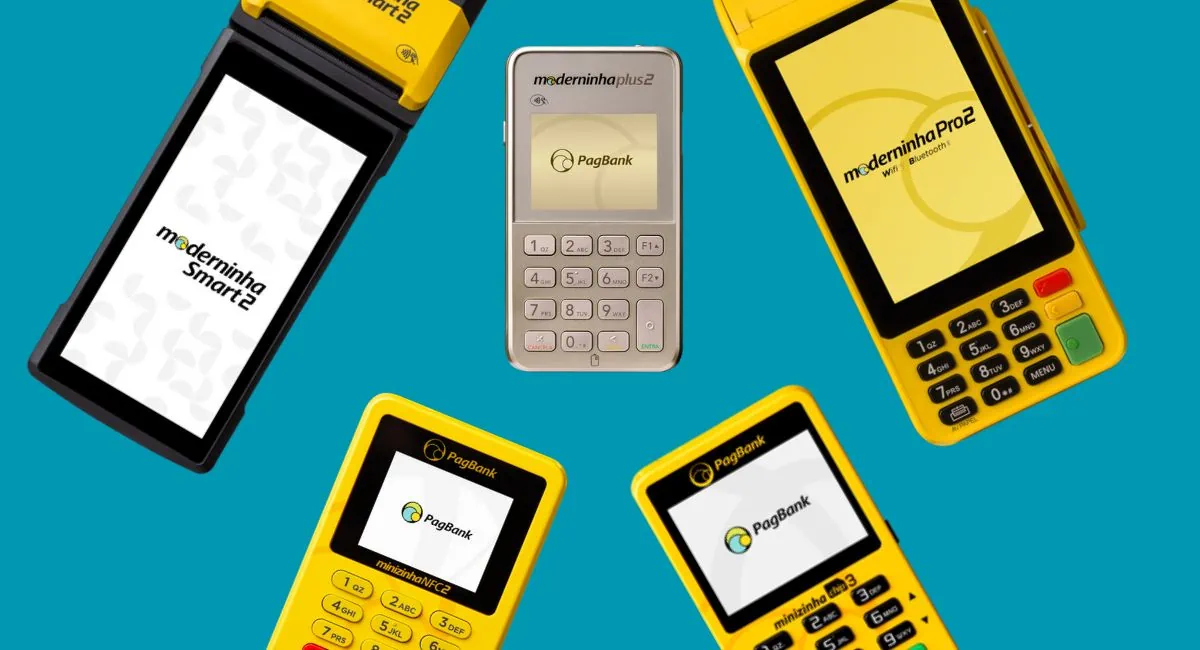
    Como ativar a Minizinha Chip 2?
      >  Ligue a máquina pressionando o botão liga/desliga (canto superior direito) por alguns segundos;
      >  Clique no botão verde e digite o código de ativação;
      >  Aperte a opção Ativar para prosseguir.
      >  Agora é só aguardar a Moderninha Pro 2 fazer as configurações iniciais e ela estará ativada!

    Como ativar a Moderninha Pro 2?
      >  Ligue a máquina pressionando o botão liga/desliga (canto superior direito) por alguns segundos;
      >  Clique no botão verde e digite o código de ativação;
      >  Aperte a opção Ativar para prosseguir.

    Moderninha Plus
      >  Ligue a máquina pressionando o botão liga/desliga (canto superior direito) por alguns segundos;
      >  Clique no botão Entra e digite o código de ativação;
      >  Aperte o botão Entra mais uma vez para prosseguir.

    Como ativar a Moderninha Smart 1 ou 2?
      >  Ligue a máquina pressionando o botão liga/desliga (canto superior direito) por alguns segundos;
      >  Após a mensagem de boas-vindas, clique em Começar;
      >  Você verá instruções sobre como localizar seu código de ativação. Clique em Continuar;
      >  Digite o código de ativação e clique em Ativar.

    Como ativar a Moderninha X?
      >  Ligue a máquina pressionando o botão liga/desliga (canto superior direito) por alguns segundos;
      >  Após a mensagem de boas-vindas, clique em Começar;
      >  Você verá instruções sobre como localizar seu código de ativação. Clique em Continuar;
      >  Digite o código de ativação e clique em Ativar.

    Como ativar a Moderninha Wifi Plus?
      >  Ligue a máquina pressionando o botão verde por alguns segundos;
      >  Clique no botão verde e digite o código de ativação;
      >  Aperte o botão verde mais uma vez para prosseguir.

    Como ativar a Moderninha Wifi?
      >  Ligue a máquina pressionando o botão liga/desliga (canto superior direito) por alguns segundos;
      >  Clique no botão verde e digite o código de ativação;
      >  Aperte o botão Entra mais uma vez para prosseguir.

    Como ativar a Moderninha Pro?
      >  Ligue a máquina pressionando o botão vermelho por alguns segundos;
      >  Clique no botão verde e digite o código de ativação;
      >  Aperte o botão verde mais uma vez para prosseguir.

    Como ativar a Minizinha Chip 3?
      >  Ligue a máquina pressionando o botão liga/desliga (canto superior direito) por alguns segundos;
      >  Clique no botão verde e digite o código de ativação;
      >  Aperte o botão verde mais uma vez para prosseguir.

    Como ativar a Minizinha Chip?
      >  Ligue a máquina pressionando o botão liga/desliga (canto superior direito) por alguns segundos;
      >  Clique no botão verde e digite o código de ativação;
      >  Aperte o botão verde mais uma vez para prosseguir.