Tag: cpay

  • Como Lojistas de Celulares Podem Economizar Mais e Vender Melhor com Taxas Inteligentes

    Como Lojistas de Celulares Podem Economizar Mais e Vender Melhor com Taxas Inteligentes

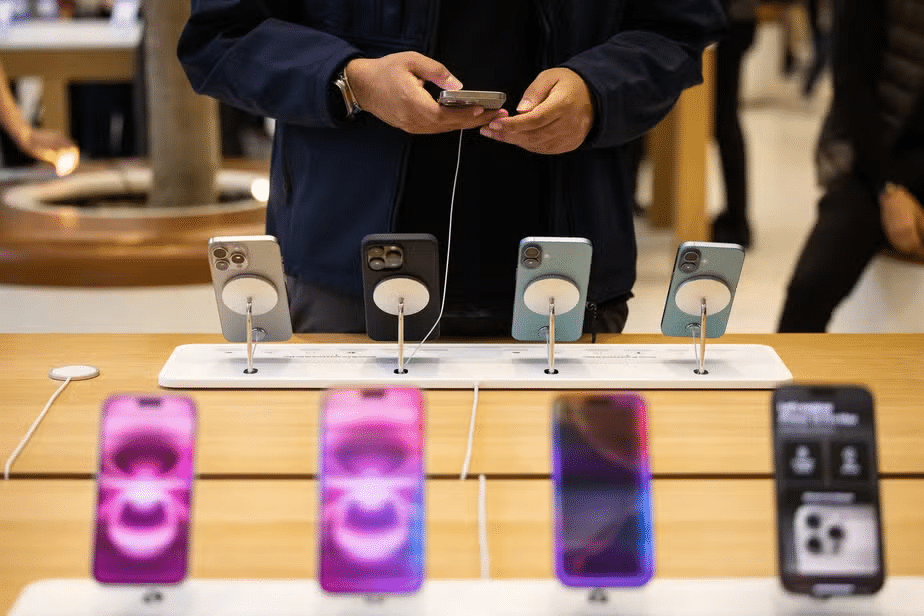
    No mercado de celulares e iPhones, cada detalhe impacta o lucro. Uma taxa alta no parcelado pode significar centenas ou até milhares de reais perdidos todos os meses, especialmente para lojas que trabalham com ticket médio elevado.

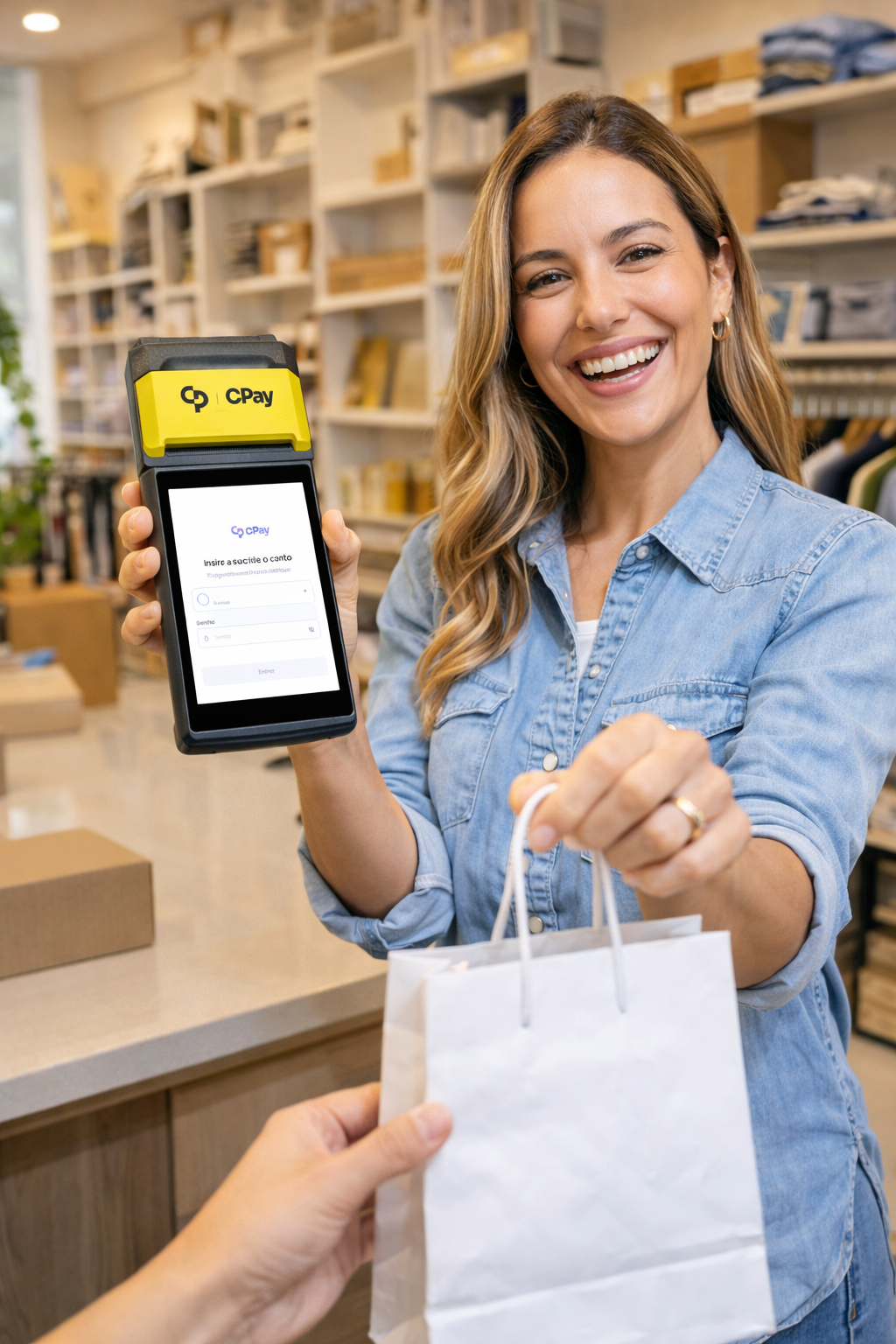
    Com a competitividade crescente no setor, lojistas estão buscando soluções que unam taxa baixa, parcelamento atrativo e recebimento rápido. É nesse cenário que a CPay vem ganhando espaço no Brasil.

    Por que a taxa importa tanto para quem vende celular?

    Uma loja que vende smartphones premium normalmente trabalha com valores entre R$ 1.000 e R$ 8.000 por venda. Em produtos assim, diferenças pequenas de taxa fazem grande impacto no caixa.

    Exemplo: uma venda de R$ 3.000 no crédito parcelado com taxa maior pode custar dezenas ou centenas de reais extras ao lojista. Multiplique isso por várias vendas no mês e o prejuízo cresce rapidamente.


    As Taxas da CPay

    A CPay oferece condições competitivas para CPF, MEI e CNPJ, com recebimento rápido e sem mensalidade fixa. Segundo a tabela pública da empresa:

    Mastercard e Visa

    • Débito: 0,99%
    • Crédito à vista: 2,96%
    • Parcelado 2x a 18x: de 4,35% a 14,60%
    • Pix: 0,49%

    Outras bandeiras

    • Débito: 1,79%
    • Crédito à vista: 3,29%
    • Parcelado 2x a 18x: de 4,34% a 14,11%
    • Pix: 0,49%

    Parcelado: O Grande Motor de Vendas

    Para quem vende iPhone e eletrônicos, oferecer parcelamento é decisivo. Muitos consumidores compram apenas se puderem dividir no cartão.

    A CPay permite vendas em até 18x, o que amplia conversão e aumenta ticket médio. Isso significa mais chances de fechar vendas de aparelhos premium sem depender só do pagamento à vista.

    Recebimento Rápido e Fluxo de Caixa

    Outro diferencial importante é o prazo de recebimento. Segundo a empresa, os valores podem cair rapidamente, ajudando o lojista a recompor estoque, investir em marketing e manter capital de giro saudável.

    Maquininha Sem Aluguel

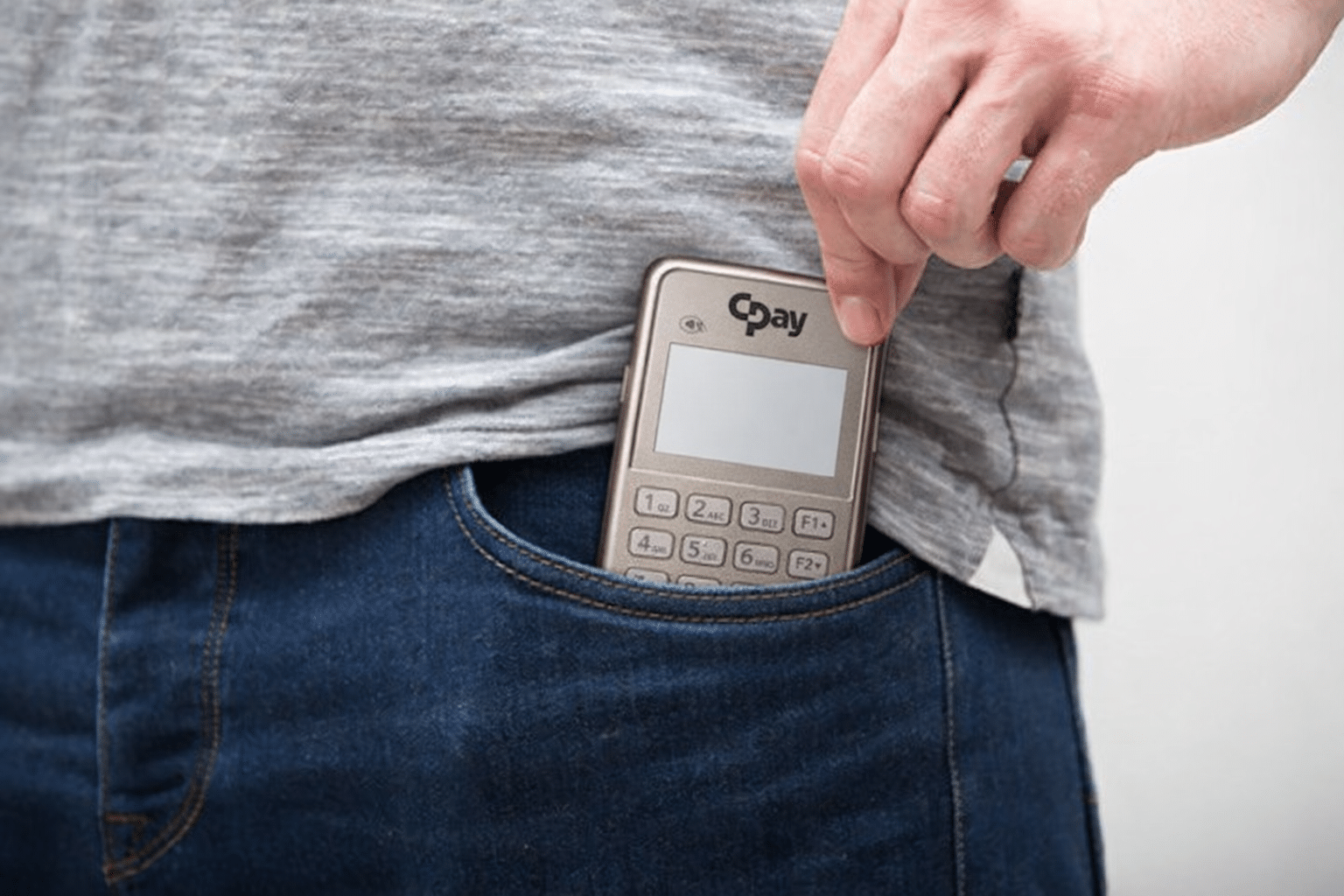
    A CPay informa que trabalha com aquisição do equipamento, sem cobrança de aluguel mensal. Para muitos pequenos e médios lojistas, isso representa economia recorrente.

    Vale a Pena Para Lojas de Celular?

    Para negócios que vendem:

    • celulares novos e seminovos
    • iPhones
    • acessórios premium
    • assistência técnica com ticket alto
    • eletrônicos parcelados

    …reduzir taxa e facilitar parcelamento pode aumentar lucro imediatamente.

    No varejo mobile, vender bem não depende só do produto, depende da forma de pagamento. Taxas inteligentes, parcelamento forte e recebimento rápido fazem diferença no caixa.

    A CPay surge como alternativa para lojistas que querem lucrar mais em cada venda e crescer com previsibilidade.

    Se sua loja vende celular, talvez o próximo upgrade não seja no estoque, seja na sua maquininha. Clique no botão do whatsapp ao lado e fale agora mesmo com o comercial da CPay.
  • Maquininha de cartão grátis: conheça o projeto CPay Evolui

    Maquininha de cartão grátis: conheça o projeto CPay Evolui

    Maquininha sem custo para novos estabelecimentos — Vagas Limitadas

    A CPay lançou oficialmente o CPay Evolui, um projeto nacional em comemoração ao primeiro ano de operação da CPay, criado para ajudar novos estabelecimentos a começarem a vender no cartão sem custo de aquisição da maquininha.

    Sim, você não paga pela maquininha.
    Mas atenção: nem todos os inscritos estarão no programa. Será feita uma seleção com número limitado.

    As vagas são limitadas e seguem critérios internos e estratégicos da CPay.


    Quem pode participar?

    O projeto é destinado a:

    ✔ Novos parceiros da CPay
    ✔ Negócios em fase de início ou expansão
    ✔ Empreendedores que desejam aceitar cartão sem investimento inicial
    ✔ Empresas que buscam parceria estratégica, exclusiva e com solidez

    • Ação válida para todo o Brasil.

    Como funciona o CPay Evolui?

    • 📦 A maquininha é instalada no estabelecimento (EC)
    • 💸 Sem custo de aquisição
    • 📈 Permanece no local enquanto o estabelecimento estiver ativo e movimentando
    • 🔒 Operação com exclusividade CPay para débito e crédito

    Ou seja:
    Uma parceria de solidez e fidelidade para gerar crescimento.


    Regras Importantes

    Para participar é necessário:

    • Manter a maquininha ativa
    • Cumprir a movimentação
    • Operar exclusivamente com a CPay para cartão de débito e crédito
    • Estar de acordo com os critérios internos de aprovação

    A CPay fará análise individual de cada inscrição.


    Por que o CPay Evolui é diferente?

    Porque não é só entregar uma maquininha. É escolher estabelecimentos com potencial real de crescimento e criar uma parceria sólida.

    Sem custo inicial. Sem burocracia desnecessária.
    Com visão de longo prazo.


    📝 Como se inscrever?

    As inscrições estão abertas por tempo limitado.

    Após o cadastro, nossa equipe fará a análise e entrará em contato apenas com os aprovados.

  • Vendendo corretamente com minha maquininha CPay Pagbank

    Vendendo corretamente com minha maquininha CPay Pagbank

    Entender como funcionam as taxas de parcelamento é fundamental para não perder dinheiro e oferecer a melhor condição para o seu cliente. Na CPay via PagBank, existem duas formas de lidar com o custo das parcelas.

    Aqui está o guia prático para você dominar essas operações:


    1. Venda sem Juros para o Cliente (Assumindo a Taxa)

    Nesta modalidade, o valor que o cliente vê na etiqueta é exatamente o que ele vai pagar no total. Quem “paga” a taxa de parcelamento é o seu estabelecimento.

    • Ideal para: Promoções de “Parcelamento sem Juros” para atrair clientes.
    • Exemplo Prático (Taxa de 11,07% em 12x):
      • Valor da Venda: R$ 1.000,00
      • O Cliente paga: 12x de R$ 83,33 (Total R$ 1.000,00)
      • Desconto da Taxa (11,07%): R$ 110,70
      • Você recebe: R$ 889,30

    Como fazer na maquininha:

    1. Digite o valor original (ex: R$ 1.000,00).
    2. Escolha a opção “Parcelado Vendedor”.
    3. Selecione o número de parcelas e finalize.

    2. Repassando os Juros (Recebendo o Valor Líquido)

    Se você quer que caia exatamente R$ 1.000,00 na sua conta, você precisa embutir a taxa no preço final de venda. O cliente arca com o custo do parcelamento.

    • Atenção: O cálculo não é apenas somar 11,07% sobre os mil reais, pois a taxa incide sobre o valor bruto total.
    • Exemplo Prático (Para receber R$ 1.000,00 líquidos):
      • Valor a digitar na máquina: R$ 1.124,48
      • O Cliente paga: 12x de R$ 93,70 (Total R$ 1.124,48)
      • Desconto da Taxa (11,07% sobre R$ 1.124,48): R$ 124,48
      • Você recebe: R$ 1.000,00

    Como fazer na maquininha:

    1. Primeiro, faça a simulação no portal/app da CPay para saber o valor bruto (neste exemplo, R$ 1.124,48).
    2. Digite esse valor já com juros na maquininha.
    3. Escolha a opção “Parcelado Vendedor”.
    4. Finalize a venda.

    ⚠️ Regra de Ouro: Por que usar sempre “Parcelado Vendedor”?

    Você deve ter notado que, mesmo para repassar os juros, a recomendação é usar a opção “Parcelado Vendedor”.

    Dica Importante: Nunca selecione a opção “Juros para o Comprador” diretamente na maquininha.

    Por que? Ao escolher “Juros para o Comprador”, o PagBank aplica uma tabela de juros padrão que costuma ser mais cara do que a taxa negociada pela CPay. Para economizar e oferecer um preço justo, calcule o valor total antes e passe como “Parcelado Vendedor”.


    Resumo para o dia a dia:

    ObjetivoOpção na MáquinaValor a Digitar
    Eu pago a taxaParcelado VendedorValor do produto
    Cliente paga a taxaParcelado VendedorValor simulado (com juros)
  • Representantes: Cadastro de novos estabelecimentos na CPay

    Representantes: Cadastro de novos estabelecimentos na CPay

    Etapa de Cadastro via Gestor

    Para cadastrar um novo estabelecimento no Portal utilizando o acesso de REPRESENTANTE, siga estas etapas:

    1. Acesso ao Cadastro

    No menu, vá até Estabelecimentos > Todos e clique em Novo Estabelecimento, conforme demonstrado na imagem a seguir.

    Screenshot (86).png

    Imagem ilustrativa de tela com o fluxo para iniciar o processo de criação de novo Estabelecimento Comercial.

    2. Escolha do Tipo de Cadastro

    Selecione se o estabelecimento será cadastrado como Pessoa Jurídica (PJ) ou Pessoa Física (PF), de acordo com o perfil do negócio.

    Screenshot - 2025-03-19T105102.517.png

    Imagem ilustrativa de tela com os campos solicitados para Pessoa Jurídica e Pessoa Física.

    3. Preenchimento dos Dados

    Preencha todos os campos obrigatórios com as informações solicitadas. Os campos preenchidos corretamente serão destacados em verde, habilitando a opção “Continuar”.


    IMPORTANTE: Nos campos de representante legal para cadastro de Estabelecimento PJ, os dados informados devem corresponder ao do sócio administrador registrado no CNPJ.

    Screenshot (82).png

    Imagens ilustrativas de telas com os campos validados para Pessoa Jurídica e Pessoa Física, e orientação de opção ‘Continuar’ disponível.

    4. Análise Automática e Confirmação

    O sistema encaminha automaticamente o cadastro para análise, preenchendo alguns dados com base na Receita Federal. Antes de prosseguir, o representante deve revisar e confirmar as informações.

    Screenshot (83).png

    Imagem ilustrativa de tela com mensagem de confirmação de dados fornecidos.

    5. Dados Pessoais e Renda

    Informe os dados pessoais do responsável pelo cadastro referente a sua área profissional e renda mensal.

    Screenshot - 2025-03-19T122406.502.png

    Imagem ilustrativa de tela para preenchimento de dos dados pessoais de área profissional e renda mensal.

    6. Detalhes do Estabelecimento

    Informe dados completos sobre o negócio, como:

    • Se houve ou não uma visita presencial da Credenciadora ao EC.
    • Os produtos e serviços que serão oferecidos.
    • O canal de vendas utilizado (loja física, loja virtual, redes sociais, etc).
    • Informações relevantes ao EC, pois quanto mais detalhes forem fornecidos, melhor!
    Screenshot - 2025-03-19T122950.630.png

    Imagem ilustrativa de tela para preenchimento de detalhes do cadastro.

    7. Endereço do Estabelecimento

    Insira as informações completas do endereço do Estabelecimento.

    Screenshot - 2025-03-19T135318.648.png

    Imagem ilustrativa de tela para preenchimento de informações referentes ao Endereço do EC.

    8. Revisão e Confirmação

    Revise todas as informações antes de confirmar o cadastro, e caso necessário, corrija eventuais erros antes de concluir.

    Screenshot - 2025-03-19T135421.640.png

    Imagem ilustrativa de tela com a apresentação de todos os dados informados no fluxo para confirmação de cadastro.

    9. Cadastro Concluído!

    O estabelecimento foi cadastrado com sucesso via Gestor.

    Screenshot - 2025-03-19T135546.137.png

    Imagem ilustrativa de mensagem confirmando o sucesso na realização de cadastro.

    Consultas de validação para segurança do cadastro

    Todas as consultas de CPF e CNPJ durante o cadastro são obrigatoriamente validadas por ferramentas de análise de segurança. Caso o CPF ou CNPJ esteja incorreto, ou se a data de nascimento indicar que a pessoa é menor de idade, os campos serão destacados em vermelho, impedindo o prosseguimento do fluxo. Veja os exemplos abaixo:

    Screenshot (84).png

    Imagem ilustrativa de Tela com mensagem de confirmação de dados fornecidos.

            
            IMPORTANTE: Não é permitido o cadastro de menores de 18 anos, mesmo em
    casos de emancipação,  o sistema só permite o cadastramento de +18.

    Login e recuperação de senha pelo Estabelecimento

    Todas as informações fornecidas pela Credenciadora no Cadastro de Representante serão analisadas automaticamente. Se o cadastro for aprovado, o Dono Responsável do Estabelecimento será solicitado a realizar uma validação por telefone durante seu primeiro processo de login.

    Para o processo de recuperação de senha, o Estabelecimento deverá clicar em “Esqueceu a senha?” e seguir o fluxo, acessando o link enviado para o e-mail cadastrado.

    Screenshot (85).png

    Imagem ilustrativa de Telas de fluxo de recuperação de senha.

    Essa validação no login tem como objetivo garantir maior segurança nos cadastros dos Estabelecimentos Comerciais.

    Prazo para análise

    Após o cadastro, os dados passam por uma análise automatizada, podendo ser aprovados de imediato. Em alguns casos, no entanto, será necessária uma análise manual por nossa equipe.

    Para os cadastros que exigirem essa análise interna, o prazo para conclusão é de até 3 dias úteis.

  • TEF: Tudo o que você precisa saber

    TEF: Tudo o que você precisa saber

    Se você é empreendedor e busca mais controle, agilidade e conformidade fiscal, precisa entender como funciona o TEF. Vamos te explicar de forma simples e direta 👇

    🔹 O que é TEF?
    TEF significa Transferência Eletrônica de Fundos. É a tecnologia que integra o seu sistema de gestão (PDV/ERP) diretamente às operadoras de pagamento.
    Na prática, isso elimina lançamentos manuais, reduz erros e deixa o processo de pagamento muito mais rápido e seguro.

    🔹 E o PINPAD, onde entra?
    O PINPAD é o equipamento onde o cliente insere o cartão, digita a senha ou aproxima para pagar.
    Quando integrado ao TEF, ele se comunica automaticamente com o sistema da loja, garantindo:
    ✔️ Mais segurança
    ✔️ Mais rapidez no atendimento
    ✔️ Menos erros operacionais
    ✔️ Experiência profissional para o cliente

    🔹 Quais são os benefícios do TEF para o empreendedor?
    ✔️ Integração total com o PDV
    ✔️ Redução de fraudes e falhas humanas
    ✔️ Conciliação financeira automática
    ✔️ Organização fiscal e contábil
    ✔️ Atendimento mais ágil no caixa

    🔹 Regras fiscais: atenção redobrada ⚠️
    O TEF não é só tecnologia, é também conformidade fiscal.
    Em muitos estados, ele é exigido para estabelecimentos que utilizam ECF ou NFC-e, pois garante:
    📄 Registro correto das vendas
    📄 Transparência para o fisco
    📄 Redução de riscos de autuações

    🔹 Estados onde o TEF pode ser obrigatório
    A obrigatoriedade varia conforme o tipo de estabelecimento (EC) e o modelo fiscal adotado.
    Estados como São Paulo, Rio Grande do Sul, Santa Catarina, Paraná, Minas Gerais, entre outros, possuem normas que exigem o uso de TEF em determinados cenários comerciais.
    👉 Por isso, é fundamental verificar a legislação estadual e o enquadramento do seu negócio.

    🔹 TEF na CPay: tem? Tem sim! 💜
    A CPay oferece soluções de TEF integradas
    , com PINPAD homologado, suporte técnico e foco total em performance, segurança e conformidade fiscal.

    Aqui no CPay Lab, nosso compromisso é levar conhecimento prático para que você tome decisões mais inteligentes e faça sua empresa crescer com segurança.

    💡 Conhecimento também é capital.
    @sejacpay – Salve, compartilhe e acompanhe o CPay Lab 🚀 💜

  • D+0: A inovação que transforma vendas em caixa imediato

    D+0: A inovação que transforma vendas em caixa imediato

    A CPay oferece liquidação D+0 (recebimento no mesmo dia) como parte da sua infraestrutura de pagamentos. Essa tecnologia permite que empresas transformem vendas realizadas em recursos disponíveis imediatamente, eliminando prazos longos de compensação e custos adicionais com antecipação.


    Visão geral da solução D+0

    A liquidação D+0 da CPay assegura que os valores transacionados sejam creditados no mesmo dia da venda, independentemente do meio de pagamento utilizado.

    Meios contemplados:

    • Cartão de débito
    • Cartão de crédito à vista
    • Cartão de crédito parcelado (até 18x)
    • Pix

    A funcionalidade é integrada nativamente à operação, sem necessidade de contratação adicional.


    Benefícios técnicos e operacionais

    Liquidez imediata

    A empresa opera com capital disponível em tempo real, reduzindo a exposição a prazos de recebimento estendidos (D+7, D+14, D+30).

    Previsibilidade de caixa

    A liquidação no mesmo dia elimina incertezas quanto à entrada de recursos, permitindo maior precisão no planejamento financeiro.

    Redução de custos financeiros

    Ao eliminar a necessidade de antecipação manual ou contratação de crédito, a empresa reduz despesas com juros, taxas adicionais e encargos operacionais.

    Eficiência operacional

    Menos dependência de conciliações complexas, solicitações de antecipação e intervenções manuais no fluxo financeiro.


    Taxas e estrutura de cobrança

    A CPay adota uma estrutura de taxas competitiva, com o D+0 já incluído nos planos comerciais, sem cobrança extra por antecipação automática.

    Diferenciais:

    • Transparência tarifária
    • Ausência de taxas ocultas
    • Simplicidade na leitura dos extratos
    • Impacto positivo direto na margem operacional

    Comparativo operacional com soluções tradicionais

    AspectoCPay (D+0)Mercado tradicional
    Prazo de recebimentoMesmo dia (D+0)D+1 a D+30
    AntecipaçãoInclusaPaga à parte
    Taxas adicionaisNãoFrequentes
    Previsibilidade financeiraAltaBaixa
    Dependência de créditoReduzidaElevada

    Aplicações práticas por segmento

    Varejo físico e digital
    Maior rotatividade de estoque e melhor negociação com fornecedores.

    Prestadores de serviço
    Recebimento imediato para custeio operacional e folha de pagamento.

    Empresas em crescimento
    Capacidade de reinvestimento contínuo sem recorrer a crédito externo.


    Arquitetura pensada para escala

    A tecnologia D+0 da CPay foi desenvolvida para atender empresas de diferentes portes, suportando alto volume transacional com estabilidade, segurança e conformidade regulatória.


    Conclusão

    A liquidação D+0 da CPay é uma ferramenta estratégica de gestão financeira, não apenas um benefício operacional. Ao receber no mesmo dia, a empresa ganha eficiência, previsibilidade e autonomia para crescer de forma sustentável.

    Fale conosco e garanta hoje mesmo fluidez e estrutura solida para o seu caixa.

  • Aceite de taxas – POS PagBank

    Aceite de taxas – POS PagBank

    O aceite das taxas deve ser feito em no máximo 5 (cinco) dias depois de sua aplicação (a aplicação se refere ao dia que o chamado foi encerrado).

    Você pode alterar o seu plano de recebimento a qualquer momento através do app PagBank:

    1. Acesse o app PagBank e clique em Vendas, no rodapé da tela.

    2. Em Minhas Taxas, selecione Taxas e planos.

    Screenshot - 2025-10-16T131842.047.png
    Imagem ilustrativa do passo a passo mencionado anteriormente.

    3. Toque em Proposta de Acordo Comercial para visualizar os detalhes e clique em Aceitar Proposta.

    Screenshot - 2025-10-16T131324.623.png
    Imagem ilustrativa do passo a passo mencionado anteriormente.

    4. Após o aceite, as novas taxas serão aplicadas em até 48 horas

    Screenshot - 2025-10-16T131110.426.png
    Imagem ilustrativa do passo a passo mencionado anteriormente.

    Outra opção é confirmar a nova proposta diretamente pelas notificações do app, conforme apresentado a seguir.

    Screenshot - 2025-09-05T101036.286.png
    Imagem ilustrativa do passo a passo mencionado anteriormente.

    Se as opções mencionadas não estiverem disponíveis, atualize a algumas vezes. Caso o problema persista, nos comunique novamente para receber o suporte necessário.

  • Funcionamento das taxas: Como vender e escolher quem vai pagar a taxa na PagBank

    Funcionamento das taxas: Como vender e escolher quem vai pagar a taxa na PagBank

    Na Pagbank, é importante entender como lidar com taxas e opções de pagamento para evitar possíveis problemas. Neste artigo, discutiremos as melhores práticas para garantir transações precisas e satisfatórias.
    Inicialmente, é importante informar que a simulação de taxas diretamente na máquina da Pagbank, especialmente quando se utiliza a modalidade “Juros para o Comprador”, pode levar a taxas incorretas. Portanto, é altamente recomendável não realizar vendas utilizando essa opção.


    Tipos de vendas na PagBank

    Ao realizar uma venda, o estabelecimento tem duas opções:
    1. Vender sem juros;
    2. Repassar os juros ao cliente.

    Abaixo constam exemplos usando taxas fictícias. Lembre-se sempre de utilizar o módulo disponível em nosso portal para simulações precisas. Você pode encontrar o artigo com o passo a passo clicando aqui.

     Como vender sem repassar o juros ao comprador?
    Nesse caso, o cliente realizará o pagamento via cartão sem a cobrança de juros. Isso significa que você arcará com os juros. Por exemplo, em uma venda de R$ 1.000,00 parcelada em 12 vezes com uma taxa de 11,07%, o cálculo fica da seguinte forma:

    Valor pago pelo cliente: R$ 1.000,00
    Taxa descontada em 12 vezes: 11,07%
    Valor final da taxa: R$ 110,70
    Valor que você receberá: R$ 889,30

    Dessa forma, o cliente não paga os juros, e você recebe R$ 889,30 em uma transação de R$ 1.000,00 com uma taxa de 11,07% no parcelamento em 12 vezes.

    Para realizar essa transação, basta seguir os seguintes passos:
       > Inserir o valor.
       > Selecionar a modalidade “Juros para o Vendedor“.
       > Finalizar a venda.

     Como vender repassando os juros para o comprador?
    Neste cenário, o cliente pagará um valor adicional devido aos juros, pois escolhe parcelar com juros e arcar com esse custo. Se você deseja receber R$ 1.000,00 líquidos, deve encontrar o valor que, após o desconto da taxa de 11,07%, resulte em R$ 1.000,00.

    Seguindo o exemplo de R$ 1.000,00 para receber esse valor líquido, a simulação demonstraria que você deve cobrar R$ 1.124,48 se o parcelamento for em 12 vezes e a bandeira do cartão for Visa ou Master.
    Aqui estão os detalhes:

    Valor pago pelo cliente: R$ 1.124,48
    Taxa descontada em 12 vezes: 11,07%
    Valor final da taxa: 11,07% x R$ 1.124,48 = R$ 124,48
    Valor recebido após descontar as taxas: R$ 1.124,48 – R$ 124,48 = R$ 1.000,00

    Para realizar essa transação na máquina:
       > Insira o valor final calculado com os juros, neste caso, R$ 1.124,48.
       > Selecione a modalidade “Juros para o Vendedor” e escolha o parcelamento em 12 vezes.
       > Peça ao cliente para confirmar e inserir a senha, finalizando a transação.

    Dessa forma, o cliente pagará os juros, e você receberá R$ 1.000,00 líquidos.

    É importante observar que ao repassar os juros ao cliente, o valor dos juros é embutido diretamente no valor inicial da transação. Portanto, o cálculo da taxa deve ser aplicado ao valor bruto total inserido na máquina, não sobre os R$ 1.000,00 líquidos finais.

    Reforçamos que não é aconselhável utilizar a opção “Juros para o Comprador”, conforme mencionado no início deste documento.


    Lembre-se de verificar a bandeira do cartão, pois pequenas diferenças entre elas podem afetar as taxas. Se tiver dúvidas, volte ao ponto onde detalhamos o cálculo, aplicando a taxa ao valor simulado.

  • Habilitar POS da Pagbank

    Habilitar POS da Pagbank

    Pagbank
    Para habilitar uma POS Pagbank, siga os passos abaixo:

    • Ligue a POS e clique em ativar POS;
    • Insira o código de ativação;
    • Máquina habilitada!

    Onde encontrar o código de ativação?
    O código de ativação ficará disponível nos detalhes do Estabelecimento.
    Siga os passos abaixo para localizar o código de ativação:

    • Acesse o menu Estabelecimentos e o submenu Todos;
    • Clique em “…” e selecione Detalhes;
    • Acesse a aba Plataformas e clique em Pagseguro.
    • O código de ativação estará disponível (apenas em caso de Pagbank habilitada).
    Se a máquina for comparada em um usuário que não seja o do cliente, é possível que apareça o erro “máquina não vinculada” ou “máquina não cadastrada” na tela.


    Tutorial por modelo
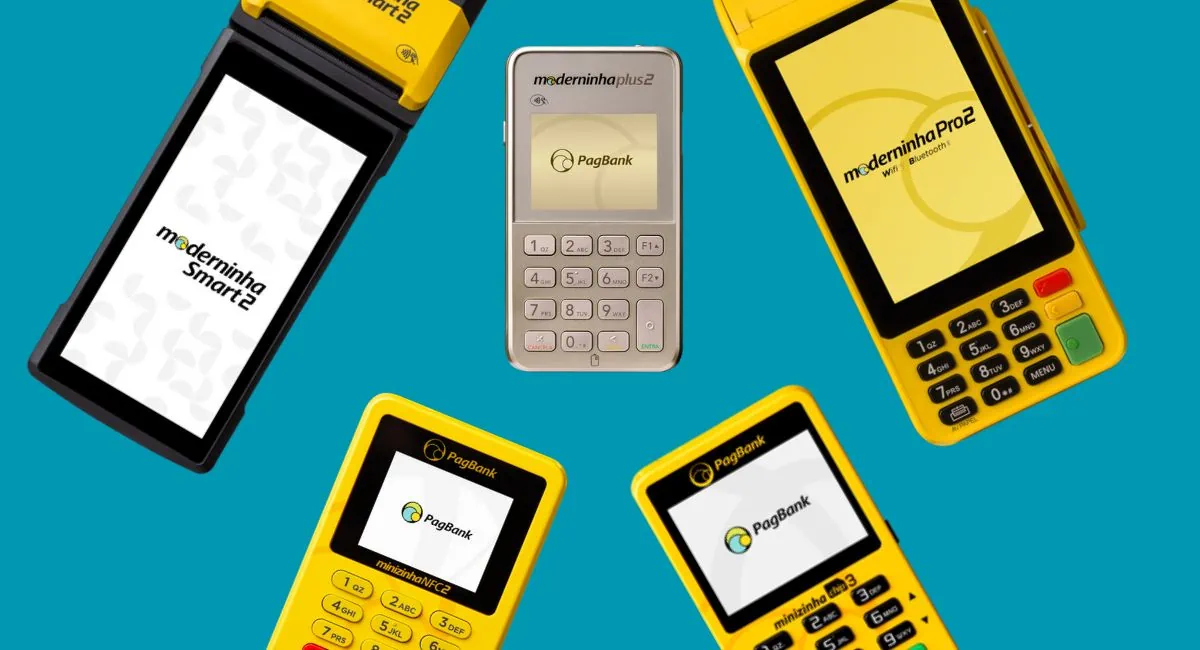
    Como ativar a Minizinha Chip 2?
      >  Ligue a máquina pressionando o botão liga/desliga (canto superior direito) por alguns segundos;
      >  Clique no botão verde e digite o código de ativação;
      >  Aperte a opção Ativar para prosseguir.
      >  Agora é só aguardar a Moderninha Pro 2 fazer as configurações iniciais e ela estará ativada!

    Como ativar a Moderninha Pro 2?
      >  Ligue a máquina pressionando o botão liga/desliga (canto superior direito) por alguns segundos;
      >  Clique no botão verde e digite o código de ativação;
      >  Aperte a opção Ativar para prosseguir.

    Moderninha Plus
      >  Ligue a máquina pressionando o botão liga/desliga (canto superior direito) por alguns segundos;
      >  Clique no botão Entra e digite o código de ativação;
      >  Aperte o botão Entra mais uma vez para prosseguir.

    Como ativar a Moderninha Smart 1 ou 2?
      >  Ligue a máquina pressionando o botão liga/desliga (canto superior direito) por alguns segundos;
      >  Após a mensagem de boas-vindas, clique em Começar;
      >  Você verá instruções sobre como localizar seu código de ativação. Clique em Continuar;
      >  Digite o código de ativação e clique em Ativar.

    Como ativar a Moderninha X?
      >  Ligue a máquina pressionando o botão liga/desliga (canto superior direito) por alguns segundos;
      >  Após a mensagem de boas-vindas, clique em Começar;
      >  Você verá instruções sobre como localizar seu código de ativação. Clique em Continuar;
      >  Digite o código de ativação e clique em Ativar.

    Como ativar a Moderninha Wifi Plus?
      >  Ligue a máquina pressionando o botão verde por alguns segundos;
      >  Clique no botão verde e digite o código de ativação;
      >  Aperte o botão verde mais uma vez para prosseguir.

    Como ativar a Moderninha Wifi?
      >  Ligue a máquina pressionando o botão liga/desliga (canto superior direito) por alguns segundos;
      >  Clique no botão verde e digite o código de ativação;
      >  Aperte o botão Entra mais uma vez para prosseguir.

    Como ativar a Moderninha Pro?
      >  Ligue a máquina pressionando o botão vermelho por alguns segundos;
      >  Clique no botão verde e digite o código de ativação;
      >  Aperte o botão verde mais uma vez para prosseguir.

    Como ativar a Minizinha Chip 3?
      >  Ligue a máquina pressionando o botão liga/desliga (canto superior direito) por alguns segundos;
      >  Clique no botão verde e digite o código de ativação;
      >  Aperte o botão verde mais uma vez para prosseguir.

    Como ativar a Minizinha Chip?
      >  Ligue a máquina pressionando o botão liga/desliga (canto superior direito) por alguns segundos;
      >  Clique no botão verde e digite o código de ativação;
      >  Aperte o botão verde mais uma vez para prosseguir.

  • Como habilitar uma POS na Sub CPay

    Como habilitar uma POS na Sub CPay

    O processo de habilitação das máquinas é bem simples, diretamente através do portal. Com o equipamento em mãos, primeiro o parceiro deve adicioná-lo ao seu estoque no portal.

    Adicionando ao estoque

    1. No menu lateral, acesse a opção “Equipamentos”;
    2. No topo da página, escolha “Estoque”;
    3. Clique em “+ Cadastrar equipamento“;
    4. Preencha as informações de Adquirente (Sub CPay), Serial (S/N), Modelo do EquipamentoEstado (Usada/Nova) e Situação (em estoque/alugada, etc);
    5. Feito isso, a máquina ficará disponível no seu menu de equipamentos.

    Habilitando a POS

    Após cadastrar a máquina no estoque é hora de habilitar o equipamento para algum estabelecimento. No topo da página, mude para o menu “Gerenciar” e siga as instruções:

    1. Clique na opção “+ Habilitar Equipamento”, na parte superior da página;
    2. Preencha as informações. No campo “Estabelecimento” escolha quem receberá a máquina, no campo “Adquirente” escolha “Sub CPay”, no campo “Serial” escreva o número do S/N do equipamento, em “Modelo” escolha qual é o modelo do equipamento que está cadastrando;
      IMPORTANTE: Caso o modelo da POS seja A910, é necessário incluir o número de série, sem os dois primeiros números,
    3. Após isso, um código aparecerá na tela (TOKEN). Insira esse código na POS e então, a máquina fará o Download da skin e das demais aplicações necessárias.

    Qualquer duvida entre em contato com a gestão da CPay.